

วิธีใช้ฟีเจอร์ Stage Manager บน iPad เปิดตรงไหน ใช้งานยังไง
20 Apr 2026
จัดระเบียบหน้าจอ iPad ด้วย Stage Manager ใช้งานยังไง รองรับ iPad รุ่นไหนบ้าง
Stage Manager (ตัวจัดการให้อยู่ตรงกลาง) เป็นวิธีใหม่ในการแบ่งหน้าจอ iPad ที่เหมาะกับนักศึกษาสุด ๆ ช่วยทำงานมัลติทาสก์ด้วยการปรับขนาดหน้าต่างแอปให้มีรูปร่างตามต้องการ ดูหน้าต่างแอปที่ซ้อนทับกันอยู่ได้ในมุมมองเดียว รวมถึงทำให้แตะสลับใช้งานไปมาระหว่างแอปต่าง ๆ และอื่น ๆ ได้ง่ายขึ้น
ฟีเจอร์ Stage Manager สามารถจัดกลุ่มแอปสำหรับการทำงานหรือโปรเจ็กต์ที่เฉพาะและจัดเรียง ปรับขนาด และซ้อนทับกันตามที่ต้องการได้ สามารถทำรายงานบน Pages แล้วเปิดดูแหล่งข้อมูล Safari พร้อมกับจดเนื้อหาลงไว้ในแอปโน้ตได้พร้อมกัน หรือจะดึงรูปภาพประกอบในอัลบั้มจากแอปรูปภาพก็เปิดขึ้นมาได้พร้อมกัน
| วิธีเปิดใช้หรือปิดใช้ Staga Manager (ตัวจัดการให้อยู่ตรงกลาง)
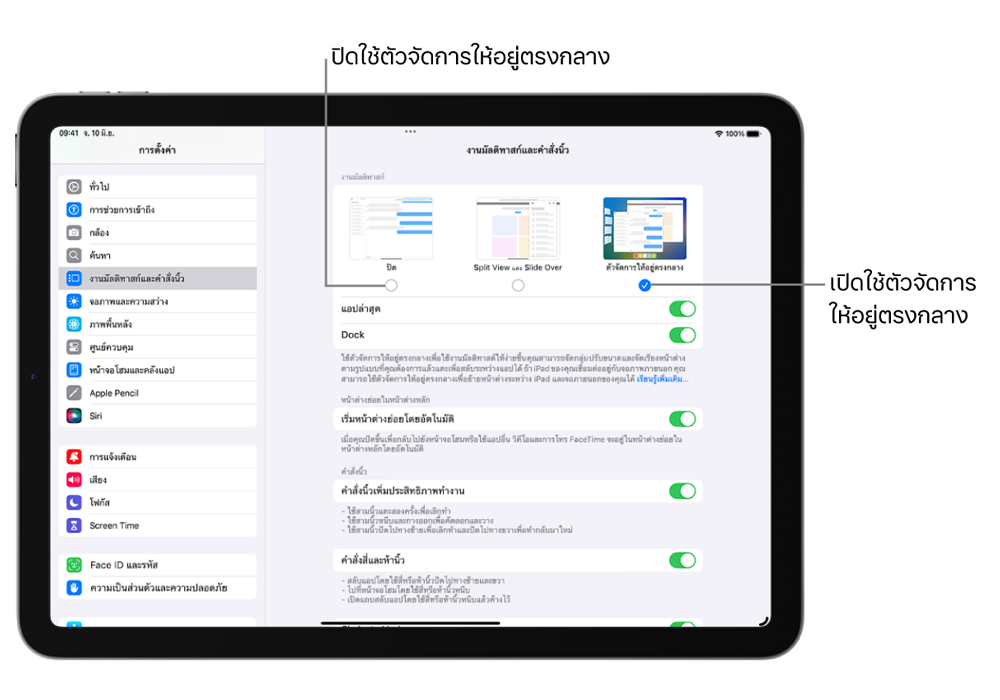
• ไปที่ การตั้งค่า > งานมัลติทาสก์และคำสั่งนิ้ว
• แตะกล่องกาเครื่องหมายด้านล่างตัวจัดการให้อยู่ตรงกลาง แล้วเปิดใช้ แอปล่าสุด
และสามารถเปิด Stage Manager (ตัวจัดการให้อยู่ตรงกลาง) บน iPad ได้อีกด้วยโดยเปิดศูนย์ควบคุม (ปัดลงจากมุมขวาบนสุดของหน้าจอ)
เมื่อเปิดใช้ Stage Manager (ตัวจัดการให้อยู่ตรงกลาง) แอปที่กำลังทำงานอยู่จะย้ายไปอยู่ที่ตรงกลางของหน้าจอในขนาดที่ทำให้ทำงานด้วยได้ง่าย ๆ ส่วนแอปอื่น ๆ ทั้งหมดที่เปิดอยู่จะย้ายไปทางซ้ายเพื่อรวมเป็นรายการของแอปล่าสุดตามแนวทางด้านข้างของหน้าจอ
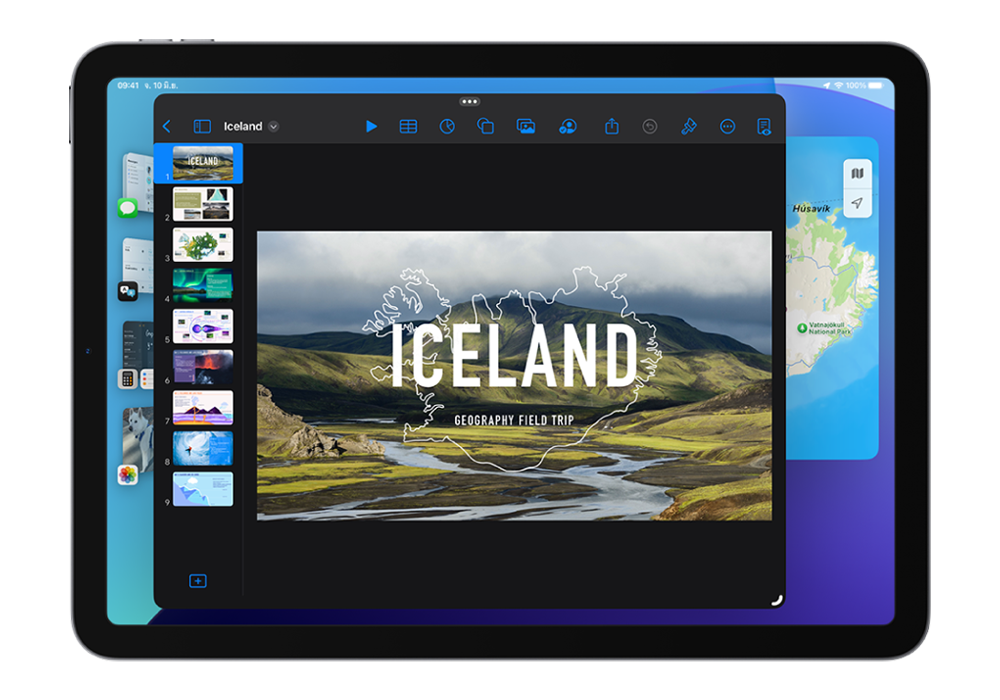
Stage Manager (ตัวจัดการให้อยู่ตรงกลาง) เราสามารถจัดกลุ่มแอปไว้ด้วยกันสำหรับการทำงานหรือโปรเจ็กต์ที่เฉพาะเจาะจงแล้วเก็บกลุ่มแอปทั้งหมดนั้นรวมไว้ด้วยกันเป็นกลุ่มได้ สามารถจัดตำแหน่งใหม่ ปรับขนาด และซ้อนทับหน้าต่างเพื่อให้เหมาะสมกับเวิร์กโฟลว์ของได้ตามที่ต้องการ
| ใช้ Stage Manager ทำงานมัลติทาสก์ด้วยหลายหน้าต่าง
1) ในการเปิดแอปและจัดกลุ่มกับแอปที่กำลังทำงานอยู่
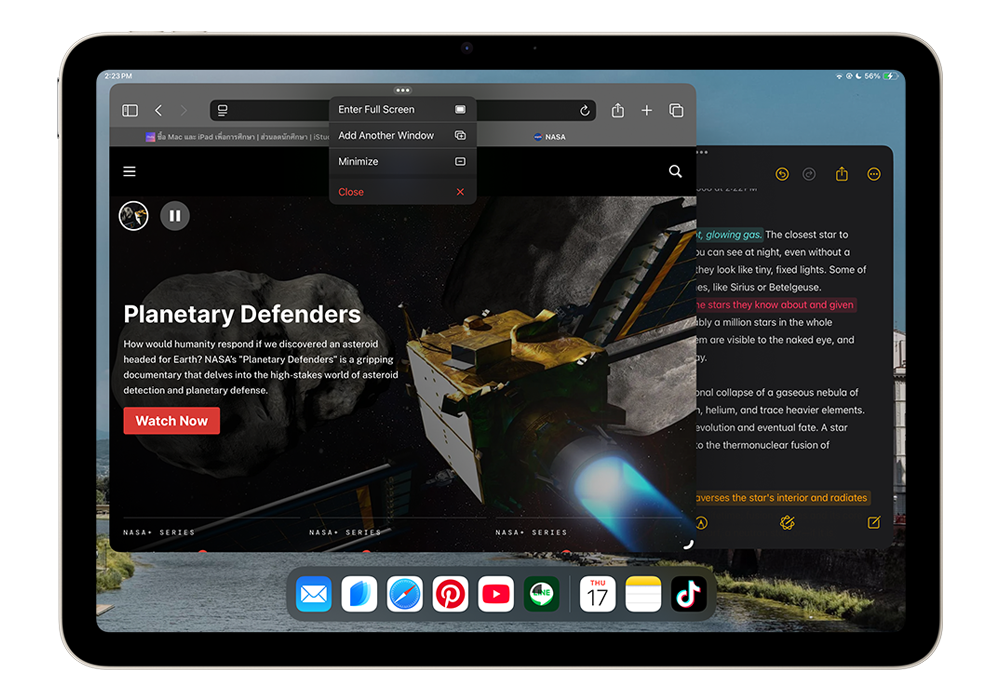
• แตะ (...) ที่ด้านบนสุดของหน้าจอ แล้วเลือก เพิ่มอีกหนึ่งหน้าต่าง หน้าต่างปัจจุบันจะย้ายไปด้านข้างเพื่อแสดงหน้าต่างแอปล่าสุดอื่น ๆ ทั้งหมด ในการเพิ่มแอป ให้แตะที่แอปนั้น
• แตะแอปค้างไว้ในรายการแอปล่าสุด จากนั้นลากไปยังหน้าต่างปัจจุบันที่ตรงกลางของหน้าจอ
• แตะแอปบน Dock ค้างไว้ จากนั้นลากขึ้นไปยังตรงกลางหน้าจอ (ถ้ามองไม่เห็น Dock ให้ปัดขึ้นจากขอบด้านล่างสุดของหน้าจอให้เพียงพอสำหรับทำให้ Dock แสดงขึ้น)
• แตะปุ่มคลังแอป (ปุ่มทางด้านขวาสุดบน Dock) แตะไอคอนแอปในคลังแอปค้างไว้ จากนั้นลากจากคลัง แอปไปยังกึ่งกลางหน้าจอ
2) ในการเปิดใช้งานหลายแอป
• ปรับขนาดหน้าต่างต่างๆ : ลากจากมุมขวาล่างสุดที่ทำเครื่องหมายด้วยเส้นโค้งหนา ถ้ามีเมาส์ หรือแทร็คแพด ให้ลากจากมุมหรือขอบใดก็ได้ของหน้าต่าง
• ย้ายหน้าต่างไปยังรายการแอปล่าสุด : แตะ (...) ที่ด้านบนสุดของหน้าต่าง แล้วเลือก ย่อ
• ย้ายหน้าต่าง: ลากจากด้านบนสุดของหน้าต่าง
• ขยายหน้าต่าง: แตะ (...) ที่ด้านบนสุดของหน้าต่าง แล้วเลือก เข้าสู่โหมดเต็มหน้าจอ

| วิธีสลับระหว่างแอปต่าง ๆ เมื่อใช้ Stage Manager (ตัวจัดการให้อยู่ตรงกลาง)
สลับแอปต่าง ๆ ได้ด้วยการแตะแอปอื่นในรายการแอปล่าสุด หรือแตะไอคอนใน Dock เมื่อสลับไปยังแอปอื่น แอปหรือกลุ่มที่ทำงานอยู่จะย้ายไปทางซ้ายไปยังรายการแอปล่าสุดและจะถูกแทนที่โดยแอปที่แตะ
• ปัดขึ้นจากด้านล่างสุดของหน้าจอ แล้วหยุดพักตรงกึ่งกลางของหน้าจอเพื่อดูแอปและกลุ่มล่าสุด
• ปัดไปทางซ้ายหรือขวาด้วยหนึ่งนิ้วตามแนวขอบด้านล่างสุดของหน้าจอ (บน iPad ที่มีปุ่มโฮม ให้ใช้คำสั่งนิ้วนี้โดยปัดเป็นแนวโค้งเล็กน้อย)
• ปัดไปทางซ้ายหรือขวาด้วยสี่หรือห้านิ้ว ;
| วิธีซ่อนหรือแสดงรายการแอปล่าสุดเมื่อใช้ Stage Manager )
• เปิดศูนย์ควบคุม แตะ ค้างไว้ จากนั้นแตะเครื่องหมายถูกทางด้านซ้ายของภาพ
• ไปที่ การตั้งค่า > งานมัลติทาสก์และคำสั่งนิ้ว แล้วแตะกล่องกาเครื่องหมายด้านล่างตัวจัดการให้อยู่ตรงกลาง เพื่อเปิดใช้ จากนั้นเปิดใช้หรือปิดใช้แอปล่าสุด
| iPad รุ่นที่รองรับฟีเจอร์ Stage Manager (ตัวจัดการให้อยู่ตรงกลาง)
• iPad (ชิป A16)
• iPad Air รุ่น 13 นิ้ว (ชิป M3)
• iPad Air 11 นิ้ว (M3)
• iPad mini (ชิป A17 Pro)
• iPad Pro รุ่น 13 นิ้ว (ชิป M4)
• iPad Pro รุ่น 11 นิ้ว (ชิป M4)
• iPad Air 13 นิ้ว (ชิป M2)
• iPad Air รุ่น 11 นิ้ว (ชิป M2)
• iPad (รุ่นที่ 8 และใหม่กว่า)
• iPad Pro 12.9 นิ้ว (รุ่นที่ 3 และใหม่กว่า)
• iPad Pro รุ่น 11 นิ้ว (รุ่นที่ 1 และใหม่กว่า)
• iPad Air (รุ่นที่ 3 และใหม่กว่า)
• iPad mini (รุ่นที่ 5 และใหม่กว่า)
นักศึกษา อาจารย์และบุคลากรทางการศึกษาใช้สิทธิ์ซื้อ MacBook และ iPad ในราคาเพื่อการศึกษาได้ที่ iStudio by SPVi และ U•Store by SPVi ทุกสาขา พร้อมโปรโมชันและสิทธิพิเศษมากมาย จะช้อปหน้าร้านหรือช้อปออนไลน์ ก็ผ่อน 0% ได้แม้ไม่มีบัตรเครดิต รับส่วนลดสุดคุ้มเมื่อนำเครื่องเก่ามาแลกใหม่ ไม่ใช่สินค้า Apple ก็เทรดได้ สอบถามเพิ่มเติมได้ที่ Facebook : U.Store by SPVi และ Line Official : @UStoreSPVi
*บริษัทฯ ขอสงวนสิทธิ์ในการเปลี่ยนแปลง ข้อกำหนด ราคา เงื่อนไขและรายละเอียดสิทธิประโยชน์โดยไม่ต้องแจ้งให้ทราบล่วงหน้า
▶ รวมโปรโมชันและสิ่งที่น่าสนใจ
▶ iPhone ราคานักเรียน
▶ Mac & iPad ราคานักเรียน
▶ AppleCare+ ราคานักเรียน
▶ รวมราคา Apple Watch ทุกรุ่น
▶ วิธีซื้อราคานักเรียน+ผ่อนไม่ใช้บัตร
▶ เช็คราคานำเครื่องเก่ามาแลกใหม่
Product Recommend