
วิธีใช้งาน Apple Pencil เขียนลื่น วาดคล่องกับคำสั่งลับที่ควรรู้
21 Apr 2026
เรียนง่ายขึ้น ทำงานเร็วขึ้น! เคล็ดลับใช้ Apple Pencil บน iPad ให้คุ้มค่า
iPad เป็นอุปกรณ์ที่นักเรียน นักศึกษาหลายคนเลือกใช้ด้วยความสามารถที่หลากหลายและพกพาสะดวก ยิ่งเมื่อใช้งานร่วมกับ Apple Pencil ก็ยิ่งเสริมศักยภาพในการใช้งานให้ตอบโจทย์มากขึ้น ไม่ว่าจะเป็นการจดเลคเชอร์ วาดภาพ ทำสรุป หรือแม้แต่การใส่คำอธิบายบนภาพหน้าจอ บทความนี้จะพาไปรู้จักกับวิธีการใช้งาน Apple Pencil อย่างมีประสิทธิภาพ พร้อมทั้งแสดงให้เห็นว่า Apple Pencil ไม่ได้เป็นแค่ปากกาอัจฉริยะ แต่คือผู้ช่วยดิจิทัลที่สามารถเปลี่ยน iPad ให้กลายเป็นสมุดโน้ตอัจฉริยะของคุณได้เลยทีเดียว
| เขียนโน้ตด่วน
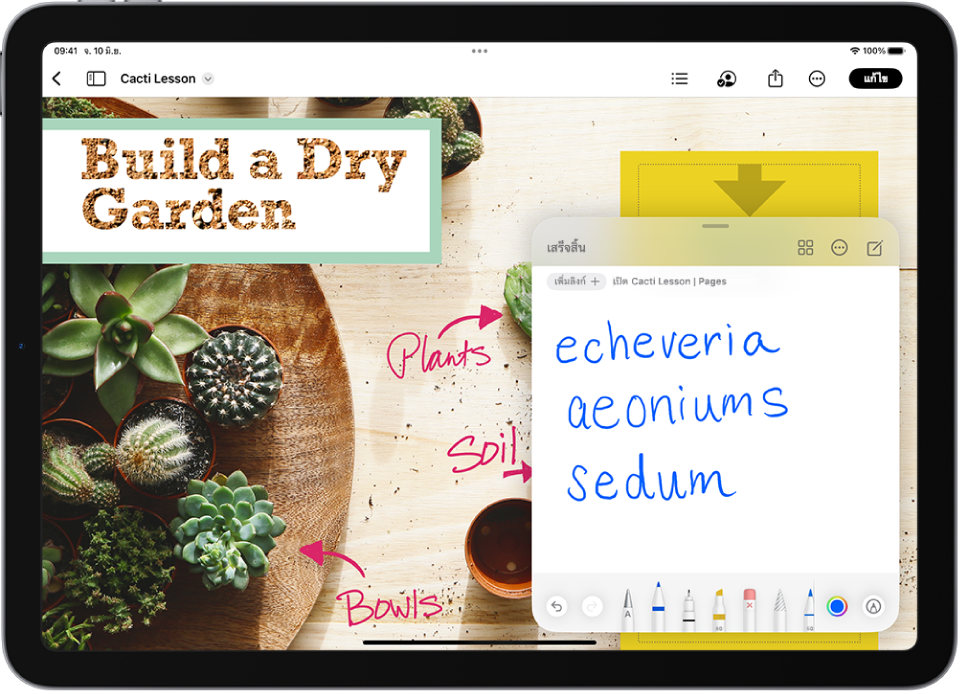
โน้ตด่วน (Quick Note) เป็นฟีเจอร์ของ iPadOS (ตั้งแต่ iPadOS 15 เป็นต้นไป) ที่ให้เราจดบันทึกได้ทันที โดยไม่ต้องเปิดแอป Notes แบบเต็ม ๆ เหมาะสำหรับการจดไอเดีย ข้อมูล หรือสิ่งที่ต้องทำอย่างรวดเร็ว โดยรองรับการใช้ Apple Pencil เพื่อเขียนมือ วาด หรือจดไฮไลต์ได้สะดวกมาก แค่ปัด Apple Pencil จากมุมขวาล่างสุดของ iPad แล้วแตะโน้ต จากนั้นเริ่มเขียนได้เลย
| รวบรวมความคิดใน Freeform
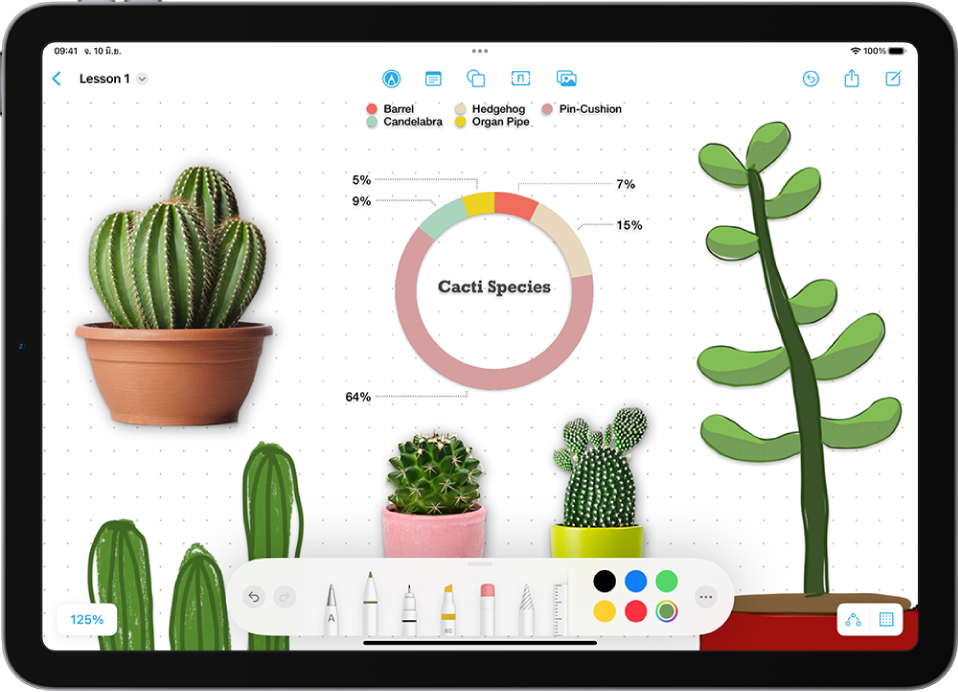
แอป Freeform เป็นเครื่องมือที่ช่วยให้เราสามารถรวบรวมและแชร์ความคิดต่าง ๆ ได้ในที่เดียว ผ่านพื้นที่ผ้าใบแบบยืดหยุ่น (flexible canvas) ที่ขยายได้ไม่จำกัด สามารถใช้พื้นที่นี้ในการสร้างไดอะแกรม วางแผนโปรเจกต์ หรือใช้เป็นพื้นที่ระดมความคิดร่วมกับเพื่อน ๆ ได้อย่างอิสระ หากต้องการเริ่มใช้งาน ให้แตะเพื่อสร้าง บอร์ดใหม่ จากนั้นสามารถเริ่มวาดหรือจดไอเดียได้ทันทีด้วย Apple Pencil โดยภายในแอปมีเครื่องมือให้เลือกใช้งานหลากหลาย เช่น พู่กัน ปากกาเขียนอักษรประดิษฐ์ และปากกาไฮไลต์ ซึ่งช่วยให้สามารถถ่ายทอดความคิดออกมาได้อย่างสร้างสรรค์และมีสไตล์ นอกจากนี้ Freeform ยังรองรับการทำงานร่วมกับ FaceTime ทำให้สามารถวาดหรือแชร์ไอเดียกับเพื่อนแบบเรียลไทม์ได้อีกด้วย ถือเป็นแอปที่เหมาะกับทั้งการเรียน การทำงานกลุ่ม และการจัดการไอเดียส่วนตัว
| เปลี่ยนลายมือเขียนเป็นอักษรตัวพิมพ์
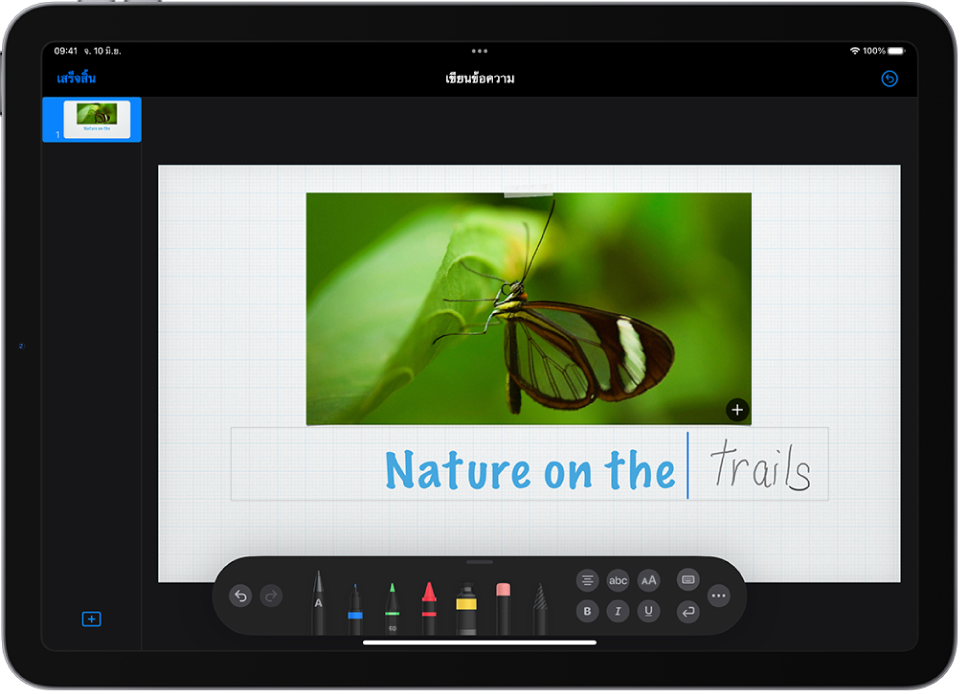
บน iPad รุ่นที่รองรับสามารถใช้ฟีเจอร์ที่เรียกว่า Scribble เพื่อเขียนในช่องข้อความต่าง ๆ ด้วย Apple Pencil แทนการพิมพ์ผ่านแป้นพิมพ์ ซึ่งระบบจะทำการแปลงลายมือให้กลายเป็นข้อความตัวพิมพ์โดยอัตโนมัติ
ฟีเจอร์นี้ช่วยให้สามารถป้อนข้อมูลได้รวดเร็วขึ้น เช่น การตอบข้อความ การจดเตือนความจำ หรือกรอกข้อมูลในช่องต่าง ๆ ทั้งในแอปข้อความ บราวเซอร์ หรือแอปโน้ตอื่น ๆ โดยไม่ต้องเปิดแป้นพิมพ์ให้ยุ่งยาก ซึ่งเหมาะมากสำหรับผู้ที่ต้องการประสบการณ์การเขียนแบบธรรมชาติ และยังคง ความเป็นส่วนตัว เพราะการแปลงข้อความจะเกิดขึ้นโดยตรงบนอุปกรณ์ Apple Pencil จึงไม่เพียงแค่เป็นเครื่องมือสำหรับวาดภาพหรือจดโน้ตเท่านั้น แต่ยังช่วยให้การใช้งาน iPad ในชีวิตประจำวันเป็นไปอย่าง สะดวกและลื่นไหลมากขึ้น
| ทำเครื่องหมายภาพถ่ายหน้าจอ
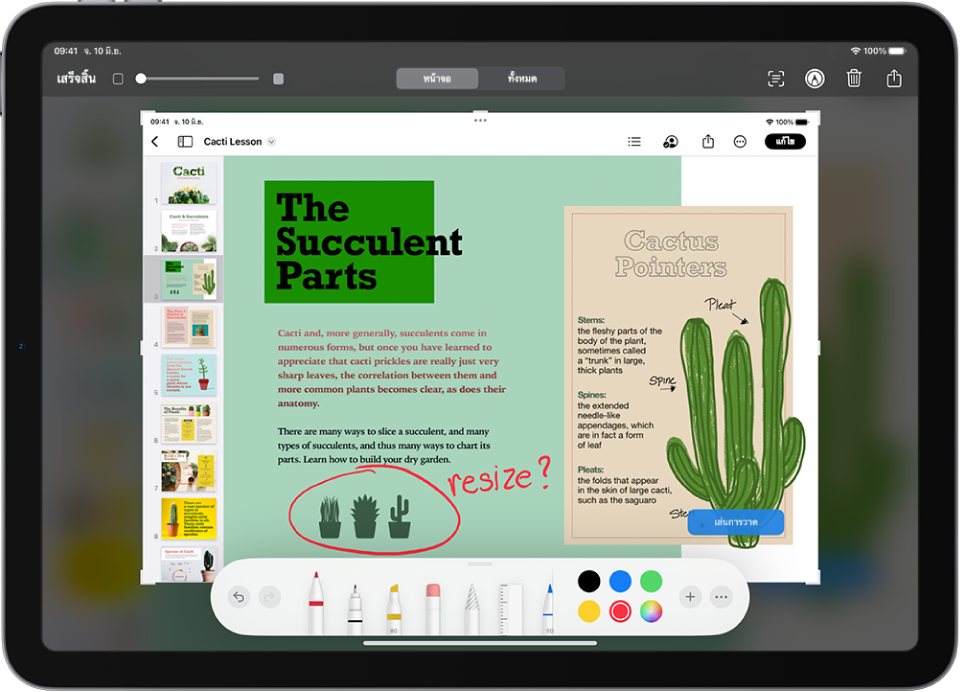
ถ่ายภาพหน้าจอและทำเครื่องหมายอย่างรวดเร็ว ในการถ่ายภาพหน้าจอให้ปัด Apple Pencil จากมุมซ้ายล่างสุดของ iPad แตะรูปย่อที่แสดงขึ้นชั่วครู่ที่มุมของหน้าจอ แล้วใช้เครื่องมือการวาดเพื่อเพิ่มความคิดในแอปที่รองรับ เช่น โน้ตและรูปภาพ สามารถใช้เครื่องมือการทำเครื่องหมายเพื่อเพิ่มข้อความ รูปร่าง สติกเกอร์ และคำอธิบายภาพไปยังภาพและเอกสารได้อย่างง่ายดาย
และทั้งหมดนี้คือประโยชน์ของการใช้ Apple Pencil ร่วมกับ iPad ที่ช่วยยกระดับประสบการณ์การเรียน การจดบันทึก และการทำงานให้สะดวก รวดเร็ว และมีประสิทธิภาพมากยิ่งขึ้น สำหรับนักเรียน นักศึกษา หรือใครก็ตามที่ต้องการเครื่องมือดิจิทัลที่ตอบโจทย์ทั้งด้านความคิดสร้างสรรค์และการจัดการข้อมูล Apple Pencil จึงไม่ใช่แค่ปากกาแต่เป็นผู้ช่วยคนสำคัญที่ทำให้ iPad กลายเป็นสมุดจดและโต๊ะทำงานพกพาในเวลาเดียวกัน
นักศึกษา อาจารย์และบุคลากรทางการศึกษาใช้สิทธิ์ซื้อ MacBook และ iPad ในราคาเพื่อการศึกษาได้ที่ U•Store by SPVi ทุกสาขา พร้อมโปรโมชันและสิทธิพิเศษมากมาย จะช้อปหน้าร้านหรือช้อปออนไลน์ ก็ผ่อน 0% ได้แม้ไม่มีบัตรเครดิต รับส่วนลดสุดคุ้มเมื่อนำเครื่องเก่ามาแลกใหม่ ไม่ใช่สินค้า Apple ก็เทรดได้ สอบถามเพิ่มเติมได้ที่ Facebook : U.Store by SPVi และ Line Official : @UStoreSPVi
*บริษัทฯ ขอสงวนสิทธิ์ในการเปลี่ยนแปลง ข้อกำหนด ราคา เงื่อนไขและรายละเอียดสิทธิประโยชน์โดยไม่ต้องแจ้งให้ทราบล่วงหน้า
▶ รวมโปรโมชันและสิ่งที่น่าสนใจ
▶ iPhone ราคานักเรียน
▶ Mac & iPad ราคานักเรียน
▶ AppleCare+ ราคานักศึกษา
▶ รวมราคา Apple Watch ทุกรุ่น
▶ วิธีซื้อราคานักเรียน + ผ่อนไม่ใช้บัตร
▶ เช็คราคานำเครื่องเก่ามาแลกใหม่
Product Recommend