
- หน้าหลัก ∕
- บทความ ∕
- iPad หายทำยังไง? วิธีหาพิกัด ล็อคเครื่องและลบข้อมูลด้วย Find My
iPad หายทำยังไง? วิธีหาพิกัด ล็อคเครื่องและลบข้อมูลด้วย Find My
2 มิ.ย. 2026
iPad หาย! หาเจอได้ด้วยแอป Find My ติดตามตำแหน่งอุปกรณ์พร้อมตั้งค่าล็อคเครื่องให้ปลอดภัย
เคยวาง iPad ไว้แล้วหาไม่เจอ หรือเผลอลืมไว้ที่โรงเรียน บ้านเพื่อน หรือห้องเรียนบ้างไหม? เรื่องแบบนี้เกิดขึ้นได้กับทุกคน โดยเฉพาะเวลาพกอุปกรณ์ไปหลายที่ แต่ถ้าเปิดใช้งาน Find My ไว้ ก็สามารถช่วยค้นหาตำแหน่ง ส่งเสียงหาเครื่อง หรือล็อกอุปกรณ์เพื่อปกป้องข้อมูลได้ บทความนี้จะพาไปดูวิธีใช้ Find My สำหรับหา iPad และอุปกรณ์ Apple แบบง่าย ๆ
| Find My คืออะไร และช่วยหา iPad ได้ยังไง
แอป Find My (ค้นหาของฉัน) จะช่วยให้เราติดตามทุกอุปกรณ์ Apple ที่ลงชื่อเข้าใช้ด้วย Apple ID เดียวกัน แค่ดูในแผนที่บนแอป Find My ว่าอุปกรณ์ทั้งหมดอยู่ที่ไหนรวมถึงอุปกรณ์ที่หายไปด้วย หรือถ้าอยากดูข้อมูลมากขึ้นก็แค่แตะที่ไอคอนของอุปกรณ์นั้น ๆ และอุปกรณ์บางประเภทยังสามารถส่งตำแหน่งได้นานสูงสุด 24 ชั่วโมง หลังจากปิดเครื่องไปแล้วหรือเมื่อแบตเตอรี่ใกล้หมด วิธีการนี้ใช้งานได้กับ iPhone, iPad, iPod touch, Apple Watch, Mac, AirPods, AirTag และอุปกรณ์เสริมในเครือข่ายแอปค้นหาของฉัน
ใช้แอป Find My (ค้นหาของฉัน) ค้นหา iPad บนอุปกรณ์เครื่องอื่น
ไปที่แอปค้นหาของฉัน (Find My) ของอุปกรณ์ใดก็ได้ที่ใช้ Apple ID เดียวกัน > อุปกรณ์ (Device) > เลือกอุปกรณ์ที่ต้องการค้นหา
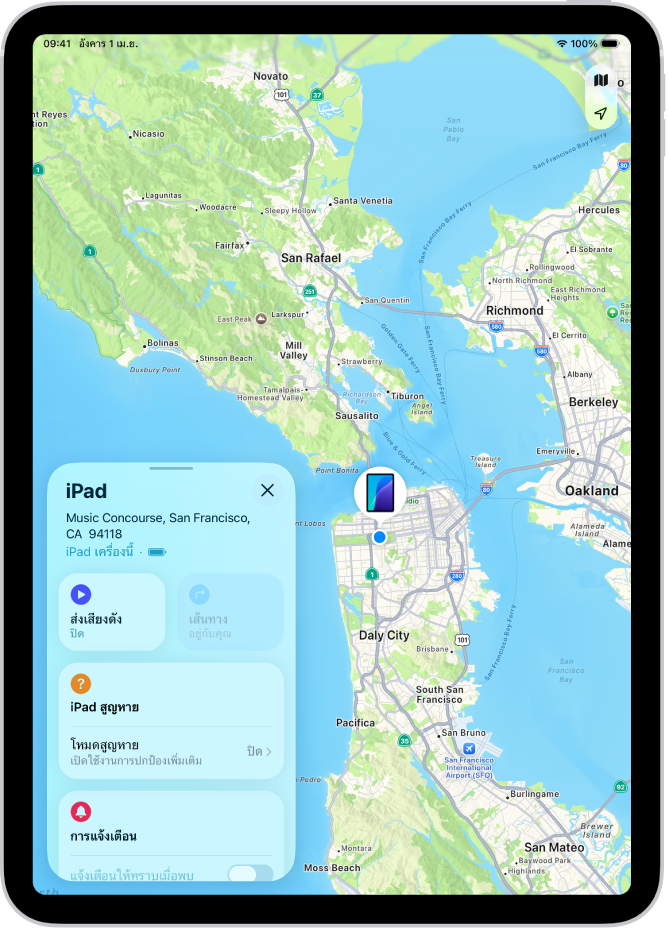
หากตำแหน่งของ iPad อยู่ในบริเวณที่ใกล้เคียง สามารถสั่งการให้ iPad ส่งเสียงแจ้งเตือนเพื่อหาตำแหน่งของเครื่องได้อย่างแม่นยำ วิธีการนี้ใช้งานได้กับ iPhone, iPad, iPod touch, Apple Watch, Mac, AirPods, AirTag และอุปกรณ์เสริมในเครือข่ายแอปค้นหาของฉัน
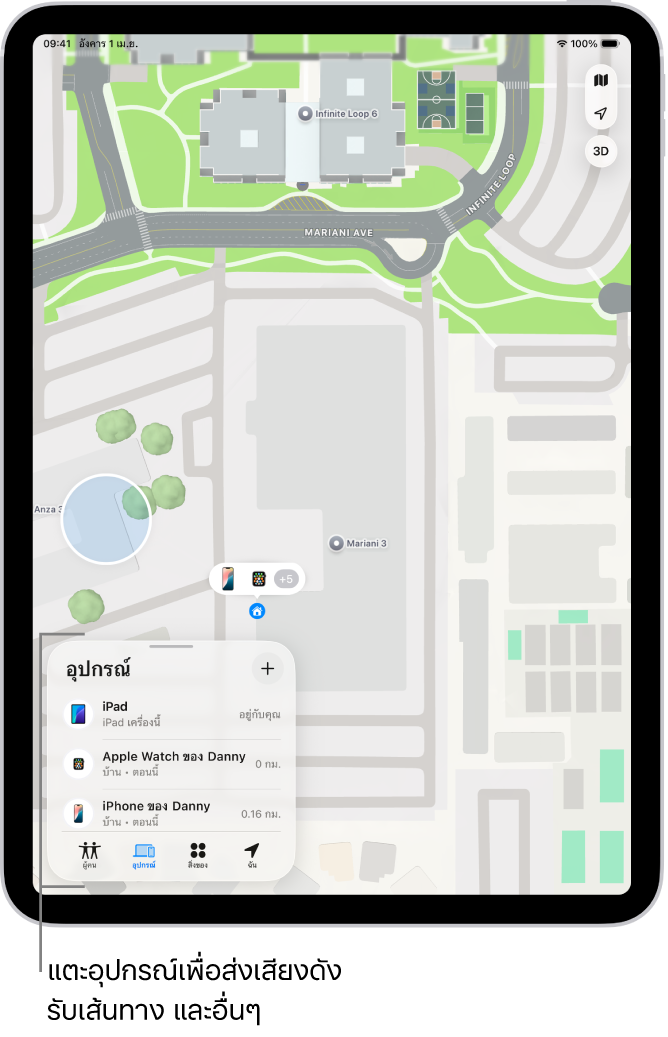
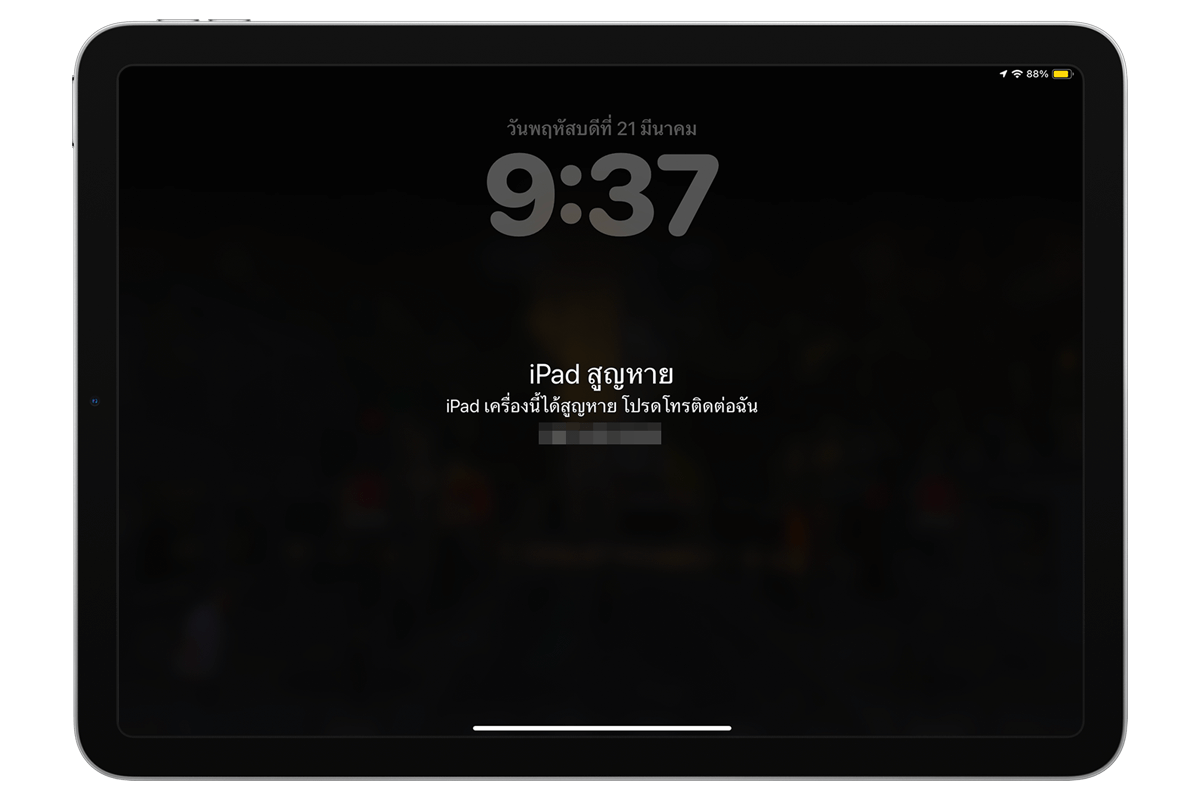
เลือก ระบุว่าสูญหาย (Mask As Lost) ระบบจะล็อคอุปกรณ์จากระยะไกลด้วยรหัสเพื่อรักษาข้อมูลให้ปลอดภัยทันที สามารถตั้งค่าให้แสดงข้อความพร้อมข้อมูลติดต่อเบอร์โทรศัพท์ที่หน้าจอล็อคของ iPad ได้ วิธีการนี้ใช้งานได้กับ iPhone, iPad, iPod touch, Apple Watch, Mac, AirTag และอุปกรณ์เสริมในเครือข่ายแอปค้นหาของฉัน
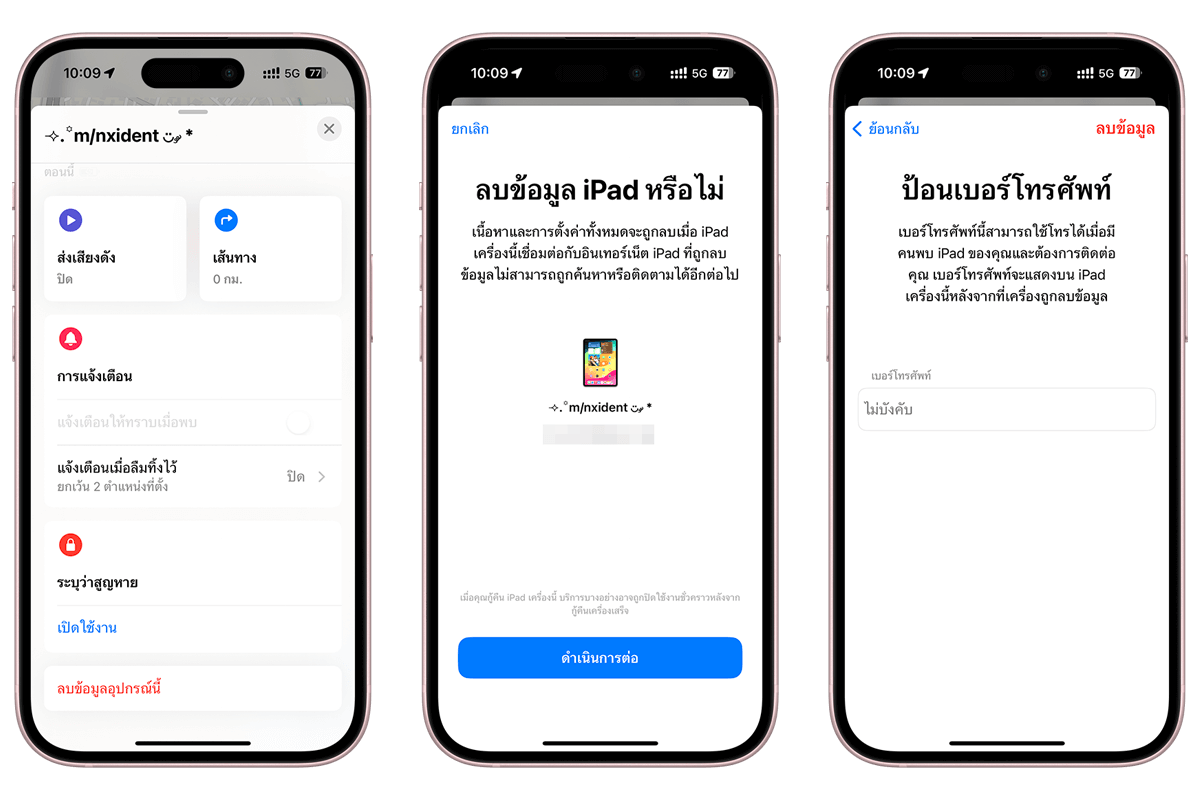
หากไม่พบ iPad หรือคิดว่าอาจถูกขโมย สามารถลบข้อมูลในอุปกรณ์จากระยะไกล ซึ่งจะเป็นการลบข้อมูลทั้งหมดรวมถึงบัตรเครดิตและบัตรเดบิตใน Apple Wallet ด้วย เลือก ลบข้อมูลอุปกรณ์ (Erase This Device) เพื่อลบข้อมูลเนื้อหาและการตั้งค่าออกจาก iPad
หากไม่ได้เปิดใช้การตรวจสอบสิทธิ์สองปัจจัยสําหรับ Apple ID จะไม่สามารถลบข้อมูลในอุปกรณ์จากระยะไกลโดยใช้แอปค้นหาของฉัน จะต้องใช้ iCloud.com เพื่อลบข้อมูลในอุปกรณ์หรือเปิดใช้การตรวจสอบสิทธิ์สองปัจจัยก่อน การตรวจสอบสิทธิ์สองปัจจัยเป็นการรักษาความปลอดภัยอีกชั้นหนึ่งสำหรับ Apple ID ซึ่งออกแบบมาเพื่อให้แน่ใจว่าเราจะเป็นคนเดียวที่สามารถเข้าถึงบัญชีได้ แม้ว่าจะมีคนอื่นรู้รหัสผ่านก็ตาม
*การตรวจสอบสิทธิ์สองปัจจัยต้องใช้ iOS 9 หรือใหม่กว่า, OS X El Capitan หรือใหม่กว่า หรือ iCloud สําหรับ Windows 5 หรือใหม่กว่า
บน iPad : ไปที่การตั้งค่า > ชื่อของคุณ > รหัสผ่านและความปลอดภัย แตะเปิดใช้การตรวจสอบสิทธิ์สองปัจจัย จากนั้นแตะดำเนินการต่อและทำตามคำแนะนำบนหน้าจอ
บนเว็บ : ไปที่ appleid.apple.com และลงชื่อเข้าใช้ด้วย Apple ID ตอบคำถามรักษาความปลอดภัยจากนั้นแตะดำเนินการต่อ แตะดำเนินการต่อเมื่อเห็นข้อความแจ้งให้อัปเกรดความปลอดภัยของบัญชี จากนั้นแตะอัปเกรดความปลอดภัยของบัญชี แล้วทำตามคำแนะนำบนหน้าจอ
หากลบข้อมูลในอุปกรณ์ที่ใช้ iOS 15 หรือใหม่กว่า หรือ iPadOS 15 หรือใหม่กว่า สามารถใช้แอป Find My เพื่อค้นหาอุปกรณ์ได้ แต่หากเป็นเวอร์ชั่นก่อนหน้านั้นจะไม่สามารถค้นหาอุปกรณ์ได้อีกหลังจากที่ลบข้อมูลแล้ว
ค้นหา iPad โดยไปที่ iCloud.com
หากไม่มีอุปกรณ์ Apple เพื่อใช้แอป Find My (ค้นหาของฉัน) ให้เข้าไปที่เว็บไซต์ iCloud.com/find แล้วลงชื่อเข้าใช้ด้วย Apple ID ของอุปกรณ์ที่ต้องการตามหา ระบบอาจขอให้ป้อนรหัสที่ส่งไปยังอุปกรณ์ที่เชื่อถือได้ หากอุปกรณ์ที่เชื่อถือได้สูญหายหรือไม่สามารถรับรหัสได้ ให้เลือกปุ่มค้นหาอุปกรณ์แทน
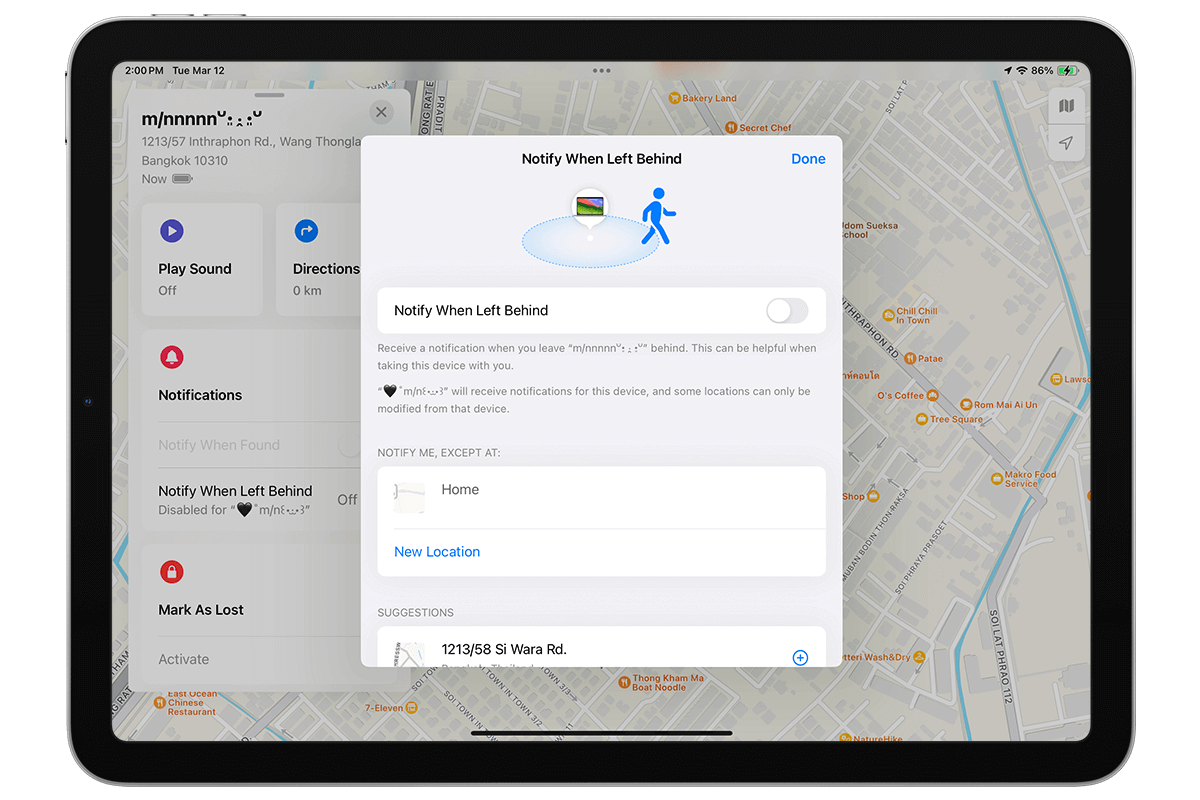
หรือถ้าใครเป็นคนขี้ลืมก็ไม่ต้องกังวล แอป Find My สามารถเปิดการตั้งค่าบอกให้เรารู้ได้หากวางลืมอุปกรณ์ทิ้งไว้ในสถานที่ที่ไม่คุ้นเคย เพียงแค่เปิด "แจ้งเตือนเมื่อลืมทิ้งไว้" (Notify When Left Behind) บน iPad สามารถปรับแต่งการแจ้งเตือนตามอุปกรณ์และตำแหน่งที่ตั้งได้อย่างละเอียด วิธีการนี้ใช้งานได้กับ iPhone, iPad, iPod touch, Apple Watch, Mac, AirTag และอุปกรณ์เสริมในเครือข่ายแอปค้นหาของฉัน
ล็อคการเข้าใช้เครื่องได้โดยอัตโนมัติ
คุณสมบัติล็อคการเข้าใช้เครื่องได้รับการออกแบบมาเพื่อป้องกันไม่ให้คนอื่นเข้าใช้งานอุปกรณ์หรือนำอุปกรณ์ไปขาย โดยเมื่อเปิดใช้งานแอป Find My บนอุปกรณ์ คุณสมบัติการล็อคการเข้าใช้เครื่องก็จะเปิดใช้งานโดยอัตโนมัติ ทีนี้ไม่ว่าใครก็ตามที่จะลบข้อมูลในเครื่องหรือเปิดใช้งานใหม่อีกครั้ง ก็จะต้องกรอก Apple ID และรหัสผ่านก่อน และถ้าเกิดหากมีใครลบข้อมูลในอุปกรณ์ได้จริง ๆ หน้าจอสวัสดีก็จะแสดงว่าเครื่องถูกล็อคโดยที่สามารถระบุตำแหน่งได้และยังเป็นของคุณอยู่ วิธีการนี้ใช้งานได้กับ iPhone, iPad, iPod touch, Apple Watch และ Mac
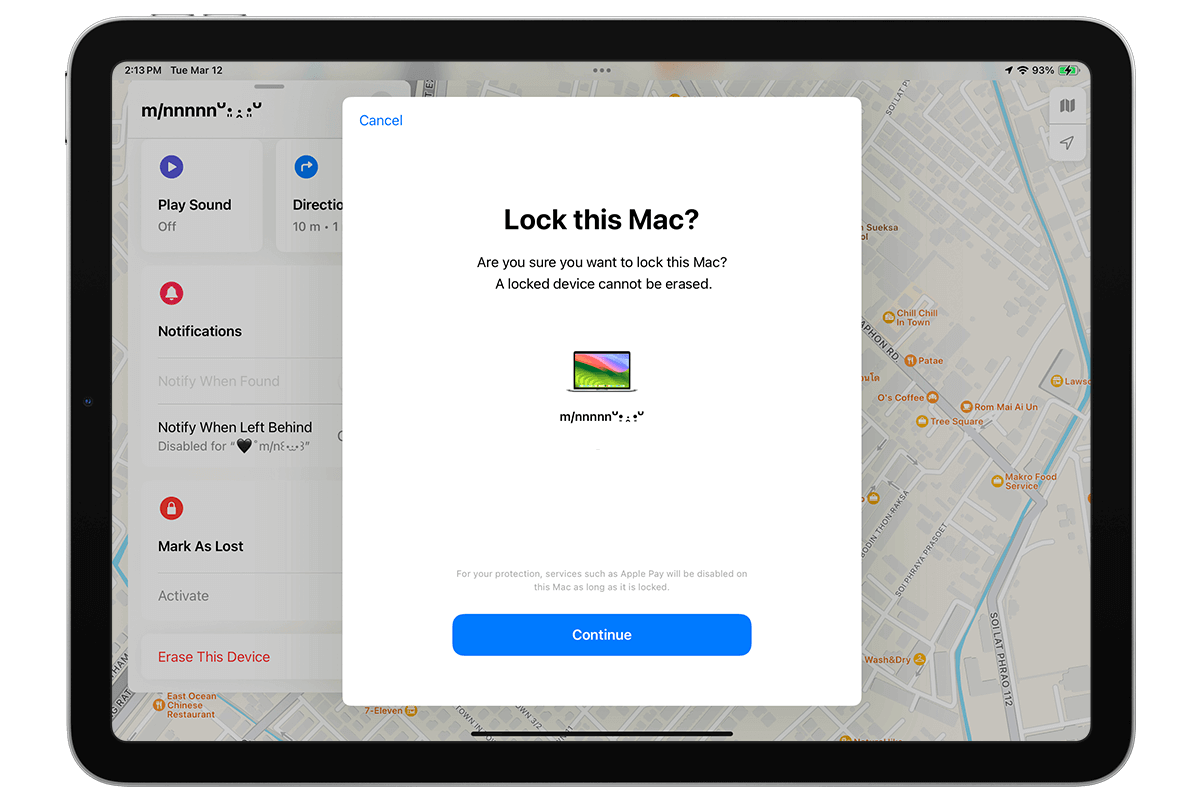
หาก iPad สูญหายถาวรหรือถูกขโมย
ถ้าเป็นห่วงว่าอุปกรณ์ของเราอาจจะตกไปอยู่ในมือของผู้ที่ไม่หวังดีแนะนำให้เปลี่ยนรหัสผ่าน Apple ID โดยไปที่ appleid.apple.com จากนั้นเลือกลงชื่อเข้าใช้และความปลอดภัยจากแถบด้านข้าง เลือก "รหัสผ่าน" และทําตามคําแนะนํา และสามารถลบข้อมูลจากระยะไกลเพื่อล้างข้อมูลส่วนตัว รวมถึงรีเซ็ต iPhone, iPad, iPod touch, Apple Watch หรือ Mac ของคุณได้ ซึ่งถ้าได้เครื่องคืนก็สามารถกู้ข้อมูลคืนจากข้อมูลสำรอง iCloud ได้ด้วยเช่นกัน วิธีการนี้ใช้งานได้กับ iPhone, iPad, iPod touch, Apple Watch และ Mac
🪂 นักเรียน ครูและบุคลากรทางการศึกษาใช้สิทธิ์ซื้อสินค้า MacBook และ iPad ในราคาเพื่อการศึกษาได้ที่ iStudio by SPVi และ U•Store by SPVi ผ่อน 0% ได้ทั้งช้อปหน้าร้านและช้อปออนไลน์ รับส่วนลดเพิ่มเมื่อนำเครื่องเก่ามาแลกใหม่ ไม่ใช่สินค้า Apple ก็เทรดได้ พร้อมส่วนลดพิเศษ
🚀 สอบถามเพิ่มเติมได้ที่ Facebook : EDU Store หรือ Line Official : @edustore
*บริษัทฯ ขอสงวนสิทธิ์ในการเปลี่ยนแปลง ข้อกำหนด ราคา เงื่อนไขและรายละเอียดสิทธิประโยชน์โดยไม่ต้องแจ้งให้ทราบล่วงหน้า
▶รวมโปรโมชันและสิ่งที่น่าสนใจ
▶iPhone ราคานักเรียน
▶Mac & iPad ราคานักเรียน
▶AppleCare+ ราคานักเรียน
▶รวมราคา Apple Watch ทุกรุ่น
▶วิธีซื้อราคานักเรียน+ผ่อนไม่ใช้บัตร
▶เช็คราคานำเครื่องเก่ามาแลกใหม่
สินค้าแนะนำ