

- หน้าหลัก ∕
- บทความ ∕
- แบ่งหน้าจอ iPad แยก 2 จอและใช้หน้าจอลอยได้ (Split View และ Stage Manager)
แบ่งหน้าจอ iPad แยก 2 จอและใช้หน้าจอลอยได้ (Split View และ Stage Manager)
31 มี.ค. 2026
วิธีแบ่ง iPad ออกเป็น 2 หน้าจอ ให้ใช้หลายแอปทีเดียวพร้อมกันได้ง่าย ๆ
เรียนไปด้วย จดโน้ตไปด้วย เปิดสไลด์ไปพร้อมหาข้อมูล ทุกอย่างทำได้ “พร้อมกัน” โดยไม่ต้องสลับแอปให้เสียจังหวะฟีเจอร์ แบ่งหน้าจอ iPad (Split View) หรือการ แยกสองจอไอแพด เปลี่ยน iPad ให้ทำงานได้เหมือนคอม เปิด 2 แอปคู่กันได้แบบลื่น ๆ จะอ่านเอกสารฝั่งหนึ่ง แล้วจดโน้ตอีกฝั่ง หรือเปิดเว็บค้นคว้าควบคู่กับทำรายงานก็ทำได้ทันที แค่ปาดหน้าจอไม่กี่ครั้ง ก็ใช้งานหลายแอปพร้อมกันได้แบบโปรขึ้นจริง ใครใช้ iPad เรียน บอกเลยว่าฟีเจอร์นี้ “ต้องใช้”
| แบ่งหน้าจอ iPad ด้วย Split View
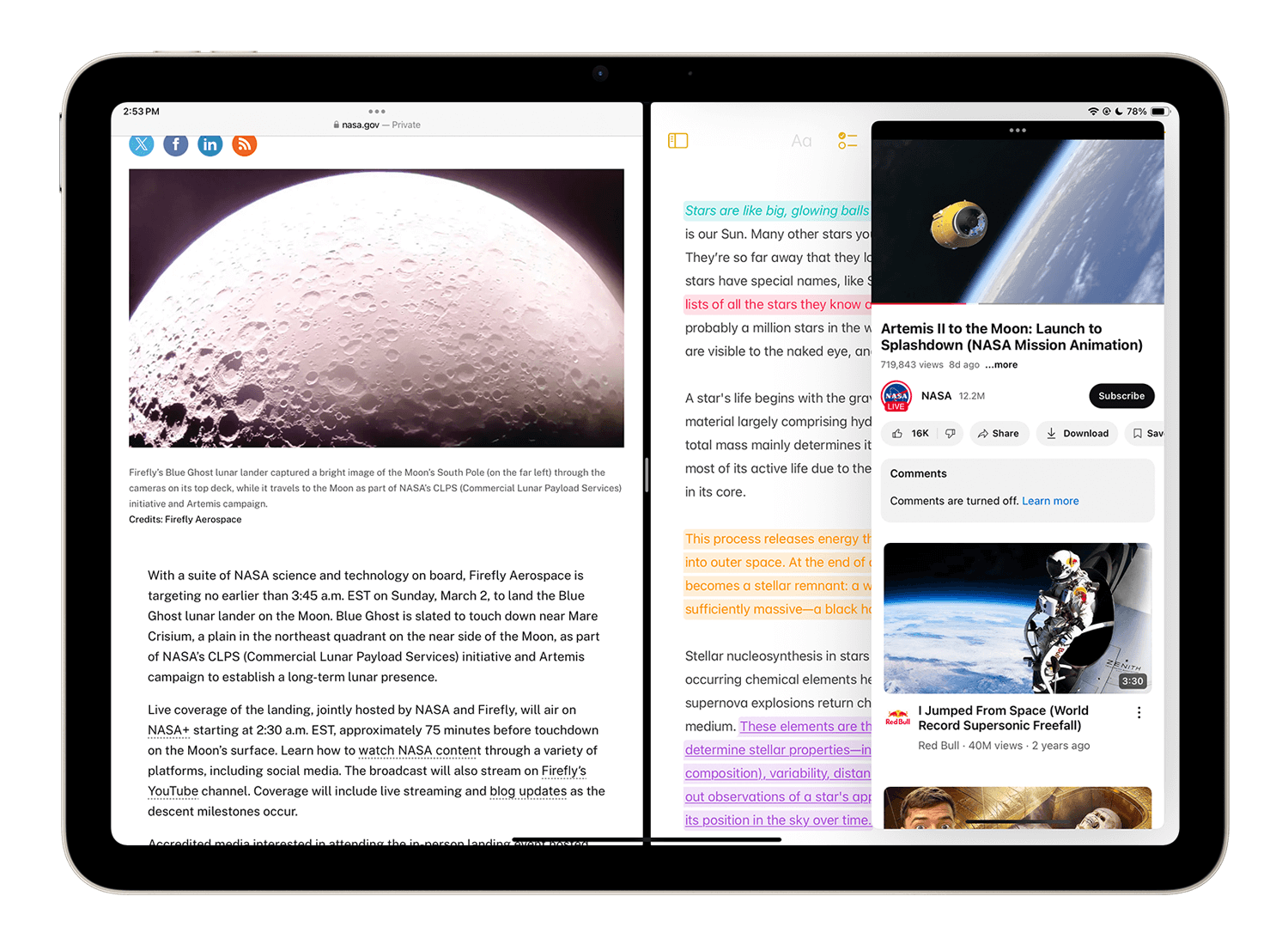
ฟีเจอร์ Split View บน iPad คือคุณสมบัติที่ให้คุณใช้แอปสองตัวพร้อมกันบนหน้าจอเดียว โดยแบ่งหน้าจอออกเป็นสองส่วน เพื่อทำงานหรือใช้งานแอปต่าง ๆ ในเวลาเดียวกัน เช่น พิมพ์รายงานใน Pages พร้อมค้นหาข้อมูลจาก Safari
วิธีการเปิดใช้งาน Split View บน iPad
1) เปิดแอปที่ต้องการใช้งาน (ตัวอย่างเช่น Safari หรือ Mail)
2) เรียกแอปที่สองที่ต้องการใช้จาก Dock (แถบเมนูที่อยู่ด้านล่างของหน้าจอ) แตะและลากแอปที่ต้องการมาที่ด้านขวาหรือซ้ายของหน้าจอจนกว่าแอปนั้นจะเริ่มแสดงในโหมด Split View
ตัวอย่างการใช้งานฟีเจอร์ Split View บน iPad
- อ่านอีเมลและท่องเว็บพร้อมกัน: เปิด Mail ในฝั่งหนึ่งและใช้ Safari เพื่อค้นหาข้อมูลที่เกี่ยวข้องในอีกฝั่งหนึ่ง
- ทำงานในเอกสารและแชทในเวลาเดียวกัน: ใช้ Pages เพื่อทำงานในเอกสาร และเปิด Messages หรือ Slack ใน Split View เพื่อแชทกับทีม
- Drag and Drop: ลากและวางไฟล์จากแอปหนึ่งไปยังอีกแอปหนึ่งในโหมด Split View ได้ เช่น ลากข้อความหรือรูปภาพจาก Safari ไปใส่ใน Mail หรือ Notes
| แบ่งหน้าจอ iPad ด้วย Slide Over
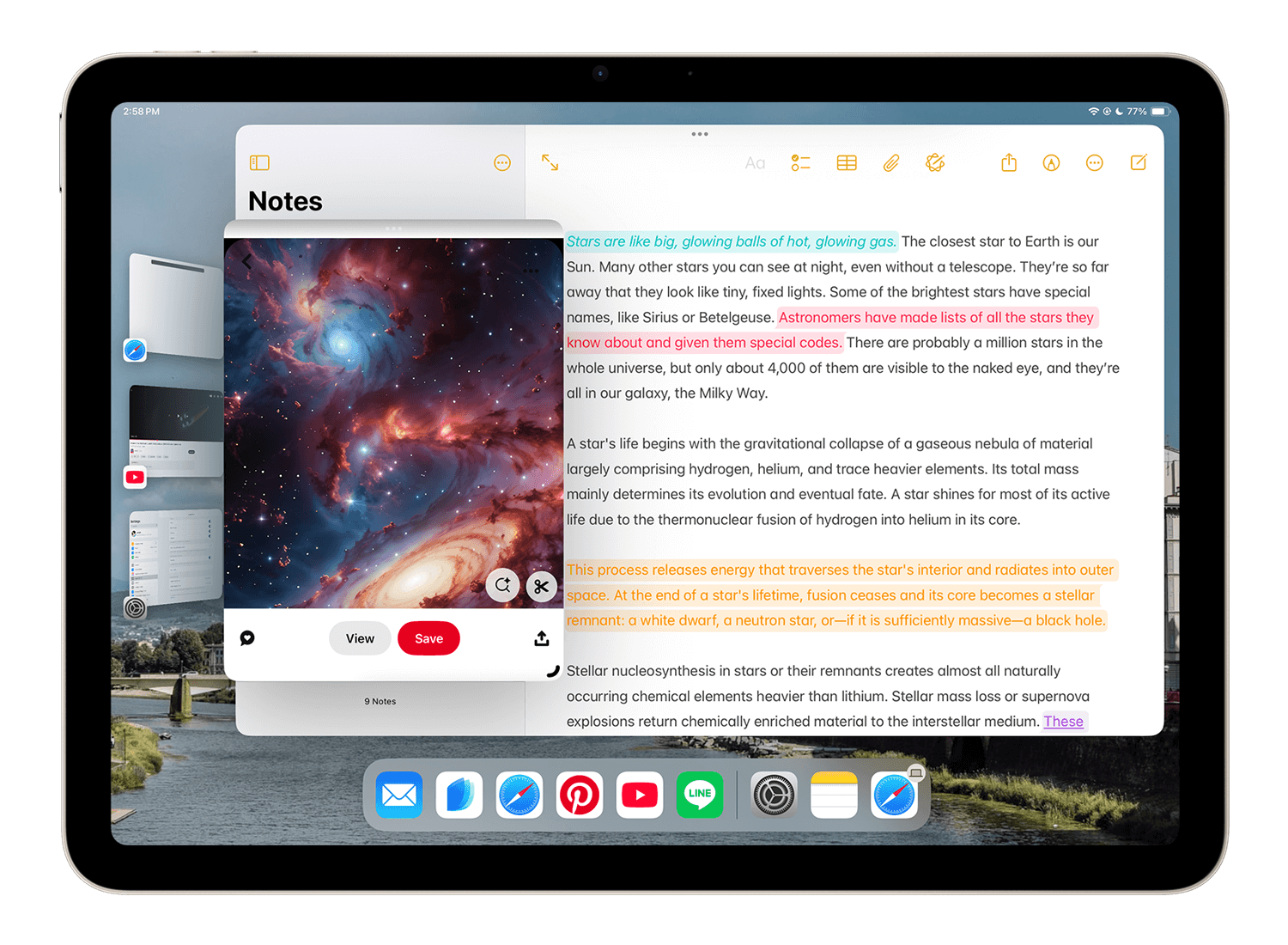
ฟีเจอร์ Slide Over บน iPad คือการเปิดแอปในรูปแบบหน้าต่างเล็ก ๆ ที่ลอยอยู่เหนือแอปหลัก สามารถเลื่อนหน้าต่างไปทางซ้ายหรือขวาและใช้งานแอปทั้งสองพร้อมกันได้
วิธีการใช้งาน Slide Over บน iPad
1) เปิดแอปที่ต้องการใช้งานหลัก เช่น Safari, Mail, Notes หรือแอปอื่น ๆ ที่ใช้อยู่
2) จากแถบ Dock (ที่อยู่ด้านล่างของหน้าจอ) ให้แตะและลากแอปที่สองที่ต้องการใช้งานขึ้นมา โดยลากแอปนั้นไปที่ขอบขวาหรือซ้ายของหน้าจอ แล้วปล่อยแอปเพื่อให้แสดงในโหมด Slide Over
3) เมื่อแอปในโหมด Slide Over ปรากฏขึ้นแล้ว สามารถลากแถบที่ด้านบนของแอปนั้นเพื่อเลื่อนมันไปมาในแนวตั้งบนหน้าจอ
4) สามารถย่อหน้าต่าง Slide Over ได้โดยลากแถบขึ้นหรือลงไปที่ขอบหน้าจอ (แอปจะย่อให้เล็กลง) หากต้องการเปิดแอปในโหมดเต็มจอให้ลากแถบด้านบนของแอปนั้นไปกลางหน้าจอ
5) การปิดแอปใน Slide Over ให้เลื่อนหน้าต่างแอปออกจากขอบจอไปจนหายไปจากหน้าจอ
ตัวอย่างการใช้งานฟีเจอร์ Slide Over บน iPad
- ดูเว็บและแชทในเวลาเดียวกัน : เปิด Safari เพื่อค้นหาข้อมูลและใช้ Messages ในโหมด Slide Over เพื่อแชทกับเพื่อนหรือทีมงาน
อีเมลและการจดบันทึก : เปิด Mail เพื่ออ่านอีเมล และใช้ Notes ในโหมด Slide Over เพื่อจดบันทึกข้อความที่สำคัญ
| แบ่งหน้าจอ iPad ด้วย Stage Manager
ฟีเจอร์ Stage Manager บน iPad ช่วยให้จัดการหลายแอปและหน้าต่างบนหน้าจอเดียวกันได้อย่างมีประสิทธิภาพ โดยสามารถเปิดหลายแอป สลับระหว่างแอปและปรับขนาดหน้าต่างแอปได้ตามต้องการ
วิธีการเปิดใช้งาน Stage Manager บน iPad
1) ปัดลงจากมุมขวาบนของหน้าจอเพื่อเปิดศูนย์ควบคุม
2) แตะปุ่มตัวจัดการให้อยู่ตรงกลาง
ตัวอย่างการใช้งาน Stage Manager บน iPad
- ทำงานหลายอย่างพร้อมกัน : เช่น ใช้ Safari เพื่อค้นหาข้อมูล เปิด Mail เพื่อตรวจสอบอีเมล และใช้ Messages เพื่อส่งข้อความหาคนอื่น ทั้งหมดนี้ในหน้าต่างต่าง ๆ ที่เปิดอยู่บนหน้าจอเดียวกัน
- เปิดหลายหน้าต่างบนจอมอนิเตอร์ภายนอก : สามารถใช้ Stage Manager เพื่อเปิดแอปในหน้าต่างต่าง ๆ บน iPad และบนจอมอนิเตอร์ภายนอกได้พร้อมกัน เพื่อเพิ่มพื้นที่ทำงาน
- การทำงานร่วมกับแอปหลายตัวในโปรเจคเดียวกัน : เช่น ใช้ Pages เพื่อเขียนเอกสาร และใช้ Safari เพื่อค้นหาข้อมูลต่าง ๆ ที่เกี่ยวข้องพร้อมกันในหน้าต่างต่าง ๆ
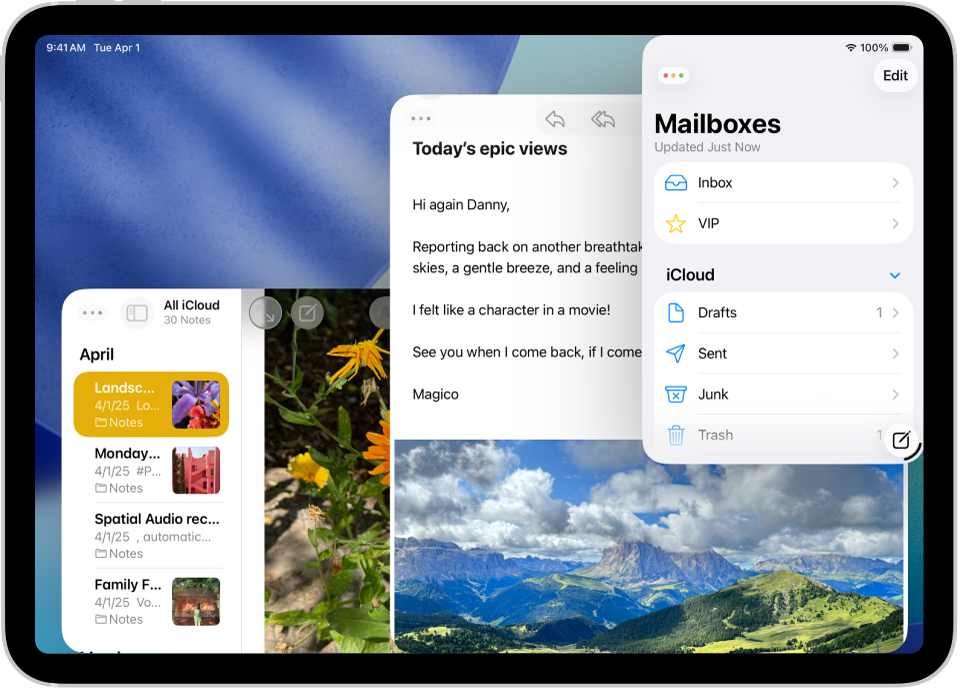
หลังจากเปิดใช้งาน Stage Manager สามารถเปิดแอปได้มากกว่าหนึ่งตัวและจัดการแอปเหล่านั้นในรูปแบบหน้าต่าง ๆ ที่สามารถย้ายได้ ลากขอบหน้าต่างแอปเพื่อปรับขนาดให้พอดีกับความต้องการ หน้าต่างที่เปิดทั้งหมดจะถูกแสดงในแถบทางด้านซ้ายของหน้าจอ สามารถคลิกเพื่อเลือกแอปที่ต้องการใช้งาน
นักศึกษา อาจารย์และบุคลากรทางการศึกษาใช้สิทธิ์ซื้อ MacBook และ iPad ในราคาเพื่อการศึกษาได้ที่ iStudio by SPVi และ U•Store by SPVi ทุกสาขา พร้อมโปรโมชันและสิทธิพิเศษมากมาย จะช้อปหน้าร้านหรือช้อปออนไลน์ ก็ผ่อน 0% ได้แม้ไม่มีบัตรเครดิต รับส่วนลดสุดคุ้มเมื่อนำเครื่องเก่ามาแลกใหม่ ไม่ใช่สินค้า Apple ก็เทรดได้ สอบถามเพิ่มเติมได้ที่ Facebook : U.Store by SPVi และ Line Official : @UStoreSPVi
*บริษัทฯ ขอสงวนสิทธิ์ในการเปลี่ยนแปลง ข้อกำหนด ราคา เงื่อนไขและรายละเอียดสิทธิประโยชน์โดยไม่ต้องแจ้งให้ทราบล่วงหน้า
▶โปรโมชันและสิ่งที่น่าสนใจ
▶iPhone ราคานักเรียน
▶Mac & iPad ราคานักเรียน
▶AppleCare+ ราคานักเรียน
▶รวมราคา Apple Watch ทุกรุ่น
▶วิธีซื้อราคานักเรียน+ผ่อนไม่ใช้บัตร
▶เช็คราคานำเครื่องเก่ามาแลกใหม่
สินค้าแนะนำ