
- หน้าหลัก ∕
- บทความ ∕
- เรียนคณะไหนก็มั่นใจ MacBook + โหมดโฟกัส ช่วยให้คุณโฟกัสได้มากกว่า
เรียนคณะไหนก็มั่นใจ MacBook + โหมดโฟกัส ช่วยให้คุณโฟกัสได้มากกว่า
20 เม.ย. 2026
ตั้งค่าใช้โหมดโฟกัสบน MacBook ช่วยเพิ่มสมาธิให้จดจ่อกับการเรียนได้มากขึ้น
ไม่ว่าจะนักศึกษาคณะไหนก็ใช้ MacBook เป็นส่วนหนึ่งของการเรียนได้ เพราะที่ U•Store by SPVi เรามีทั้ง MacBook Air และ MacBook Pro ให้เพื่อน ๆ ทุกคนสามารถเลือกให้เหมาะกับการใช้งานของเนื้อหาวิชาที่เรียนแต่ละคณะได้ และช่วยเพิ่มสมาธิกับการเรียนได้มากขึ้นเมื่อใช้ โหมดโฟกัส (Focus Mode) บน MacBook เป็นฟีเจอร์ที่ช่วยให้เรามีสมาธิในการทำงานหรือเรียนโดยควบคุมการแจ้งเตือนและแอปต่าง ๆ ที่อาจรบกวนการทำงานได้อย่างมีประสิทธิภาพ ดังนั้นโหมดโฟกัสบน MacBook สามารถใช้ประโยชน์ได้มากในการเรียน โดยการตั้งค่าต่าง ๆ ตามสถานการณ์การใช้งาน
สร้างโฟกัสที่สมบูรณ์แบบสำหรับการศึกษา
อาจมีบางครั้งที่นักศึกษาต้องจดจ่อกับบทเรียนหรืองานที่ทำอยู่ คุณสมบัติโหมดโฟกัสซึ่งจะช่วยลดสิ่งรบกวนเพื่อให้นักศึกษามีสมาธิและทำงานได้อย่างเต็มประสิทธิภาพ
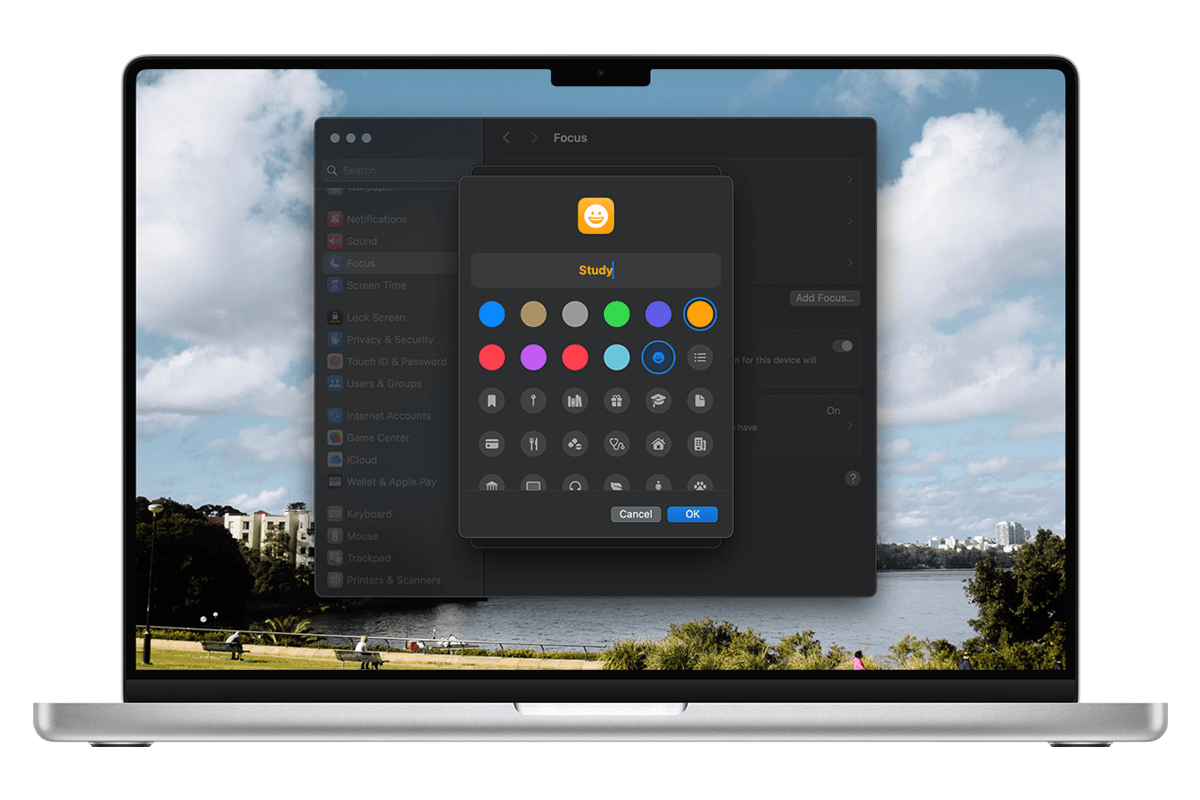
สามารถสร้างโหมดโฟกัสที่เข้ากับความต้องการในการเรียนรู้ได้ โดยเลือกชื่อ ไอคอน และสีที่แสดงถึงธีมของโหมดโฟกัส ไปที่การตั้งค่าระบบ (บน Mac) > เลือก 'โหมดโฟกัส' เพิ่มโหมดโฟกัสใหม่ด้วยการคลิก ' ปุ่ม ' 'เพิ่มโฟกัส (Mac) เลือก 'กำหนดเอง' จากนั้นตั้งชื่อโหมดโฟกัสใหม่เป็น "เรียนรู้" แล้วเลือกไอคอนและสี
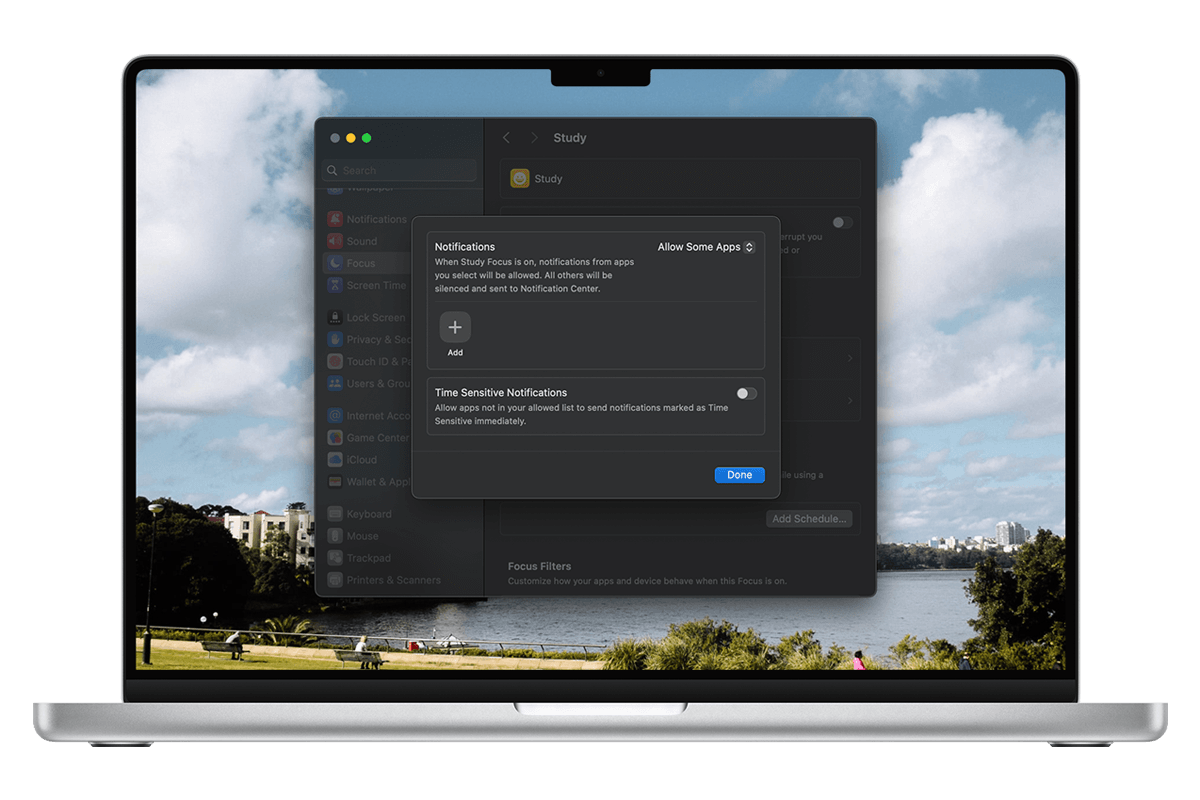
ลดการรบกวนได้โดยเลือกรับเฉพาะการแจ้งเตือนที่ต้องการเท่านั้น ระบุได้ว่าจะให้แอปใดและใครบ้างที่สามารถส่งการแจ้งเตือนระหว่างที่อยู่ในโหมดโฟกัส เลือกโหมดโฟกัสใหม่ที่สร้างขึ้น > เลือก 'แอปที่ได้รับอนุญาต' (บน Mac) เพื่ออนุญาตการแจ้งเตือนจากแอปที่เลือก เช่น อนุญาตการแจ้งเตือนจาก Line > เลือก 'ผู้คนที่อนุญาต ' (บน Mac) เพื่ออนุญาตการแจ้งเตือนจากคนที่เจาะจง แล้วเลือก 3 คน จากรายการที่ปรากฏ
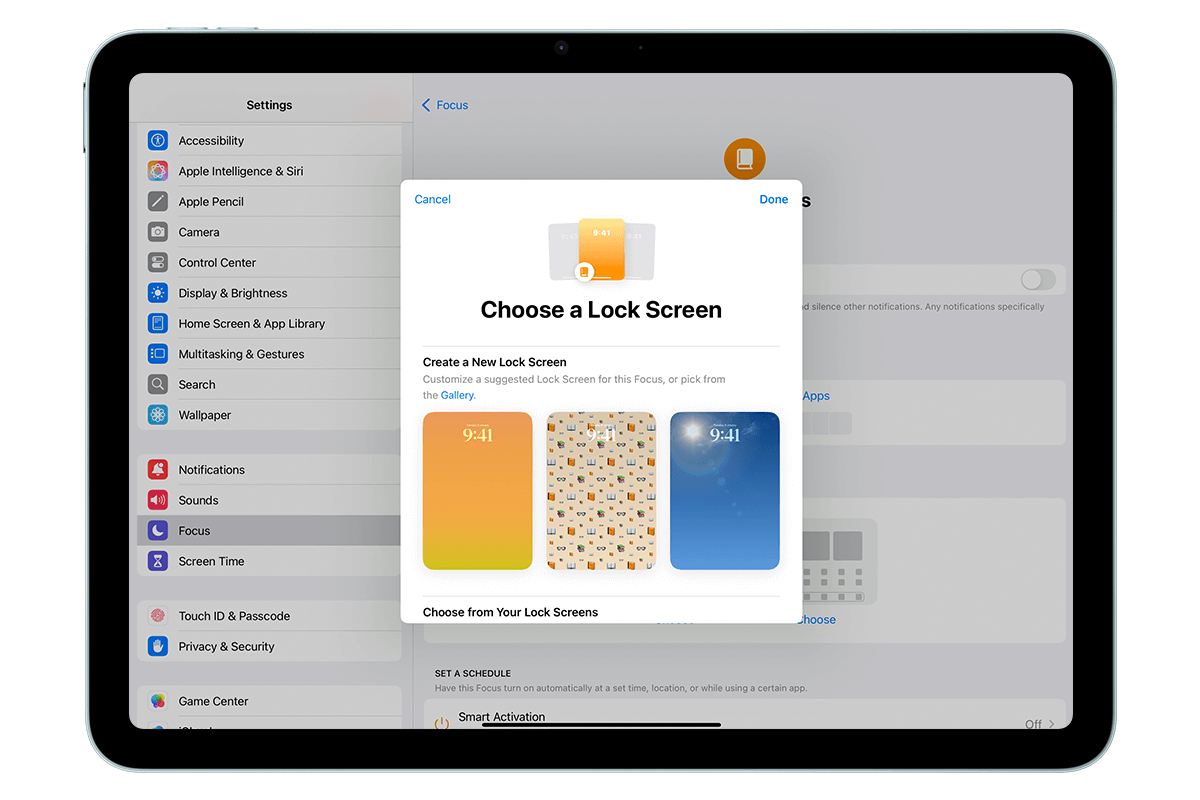
ถ้าโหมดโฟกัสบน iPad หรือ iPhone สามารถสร้างหน้าจอล็อคและหน้าจอโฮมที่กำหนดเองได้ด้วย วิธีนี้จะช่วยให้สามารถสร้างหน้าที่มีเฉพาะแอปและวิดเจ็ตที่เกี่ยวข้องกับการเรียนรู้ เช่น Goodnotes หรือ Keynote และลบแอปที่รบกวนสมาธิออก แล้วใช้เป็นหน้าจอหลัก ในโหมดโฟกัสเดียวกันนั้น ให้แตะ "กำหนดหน้าจอเอง" แล้วเลือกหน้าจอล็อคและหน้าจอโฮมใหม่
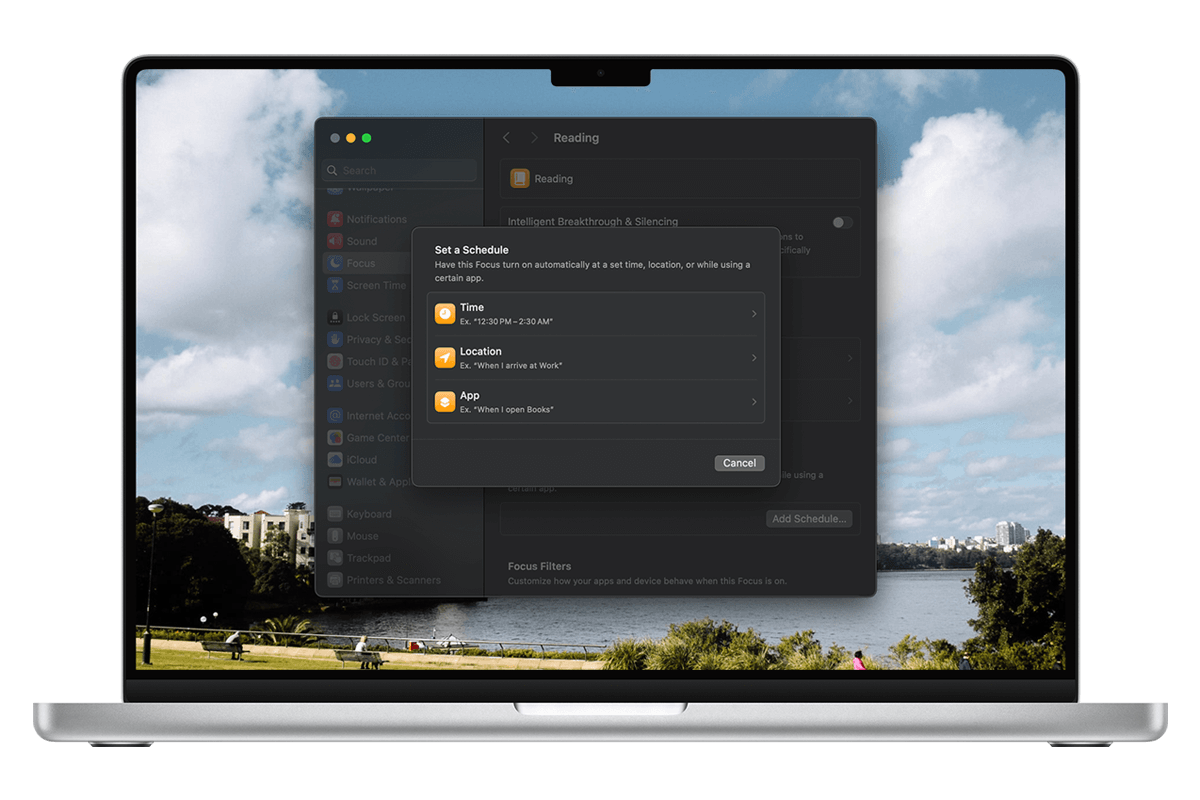
โหมดโฟกัสบน MacBook ที่กำหนดเองสามารถเปิดใช้งานโดยอัตโนมัติ เพื่อให้มีสมาธิได้ง่ายขึ้นในเวลาและสถานที่ที่สำคัญ กำหนดเวลาให้โหมดโฟกัสทำงานในเวลาที่เริ่มเรียน เมื่อไปถึงสถานที่ที่กำหนด เช่น ห้องสมุด หรือเมื่อเปิดแอปใดแอปหนึ่ง ในโหมดโฟกัสเดียวกันนั้น ให้เลือก 'เพิ่มกำหนดเวลา' > เลือก 'เวลา' เพื่อเลือกระยะเวลาที่ต้องการ (เช่น 8:00-16:00 น.) > ทำแบบเดียวกันกับ 'สถานที่ ' (เช่น มหาวิทยาลัย) และ 'แอป' (เช่น Goodnotes)
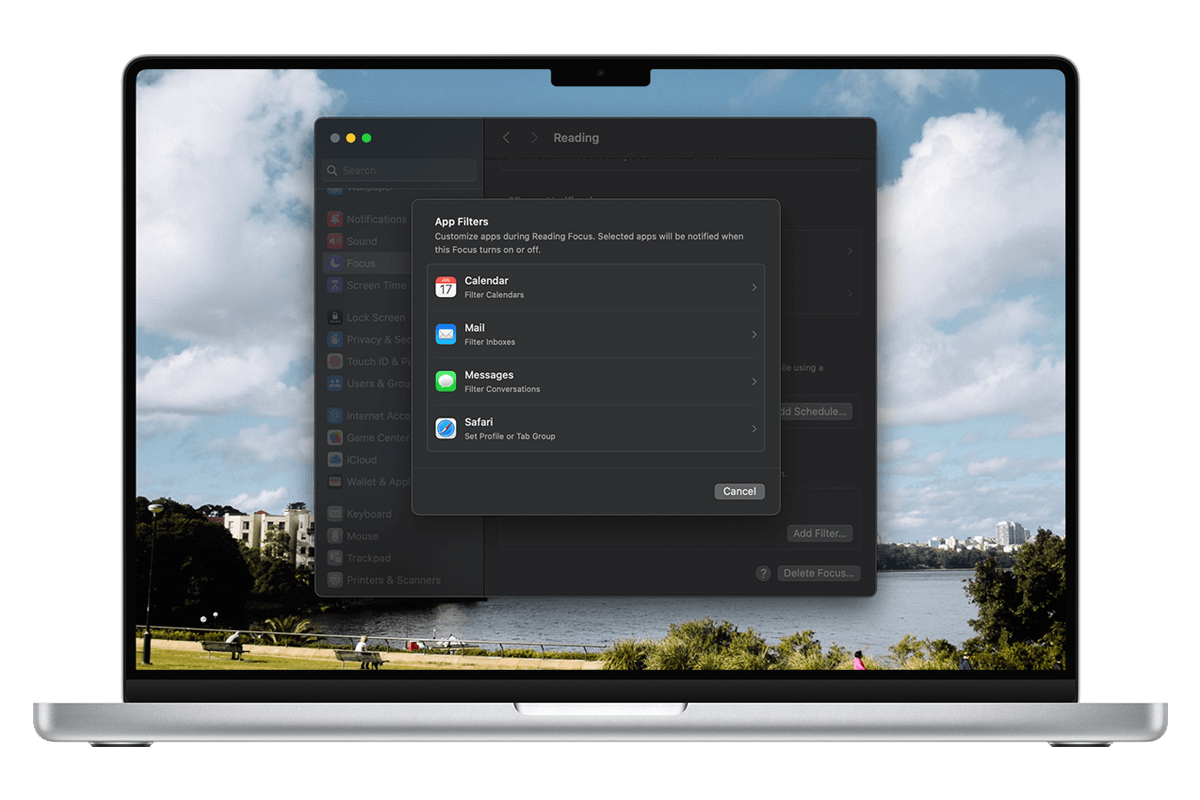
ฟิลเตอร์โฟกัสจะทำให้ดูเฉพาะข้อมูลที่เกี่ยวข้องกับโหมดโฟกัสในแอปต่าง ๆ เช่น ปฏิทินหรือเมลด้วยการเลือกบัญชีที่ต้องการให้แสดง สามารถเพิ่มตัวกรองแอปให้แสดงเฉพาะข้อมูลที่เลือกได้ เช่น กลุ่มแถบใน Safari หรือรายชื่อบุคคลที่สร้างไว้ก่อนหน้านี้ ซึ่งจะช่วยให้โฟกัสกับสิ่งที่สำคัญได้ง่ายยิ่งขึ้น ในโหมดโฟกัสเดียวกันนั้น ให้เลือก 'เพิ่มฟิลเตอร์' ในส่วนฟิลเตอร์โฟกัส เพิ่มฟิลเตอร์ แตะข้อความ และเปิดใช้งาน 'ฟิลเตอร์ตามรายการผู้คน' จากนั้นกด ' เสร็จสิ้น' เปิดแอปข้อความ และชี้ให้เห็นตัวเลือกในการเปิด/ปิดฟิลเตอร์ในแผงด้านซ้าย เมื่อเปิดใช้งานแล้วจะเห็นเฉพาะข้อความจากผู้คนในรายการที่ตั้งไว้เท่านั้น
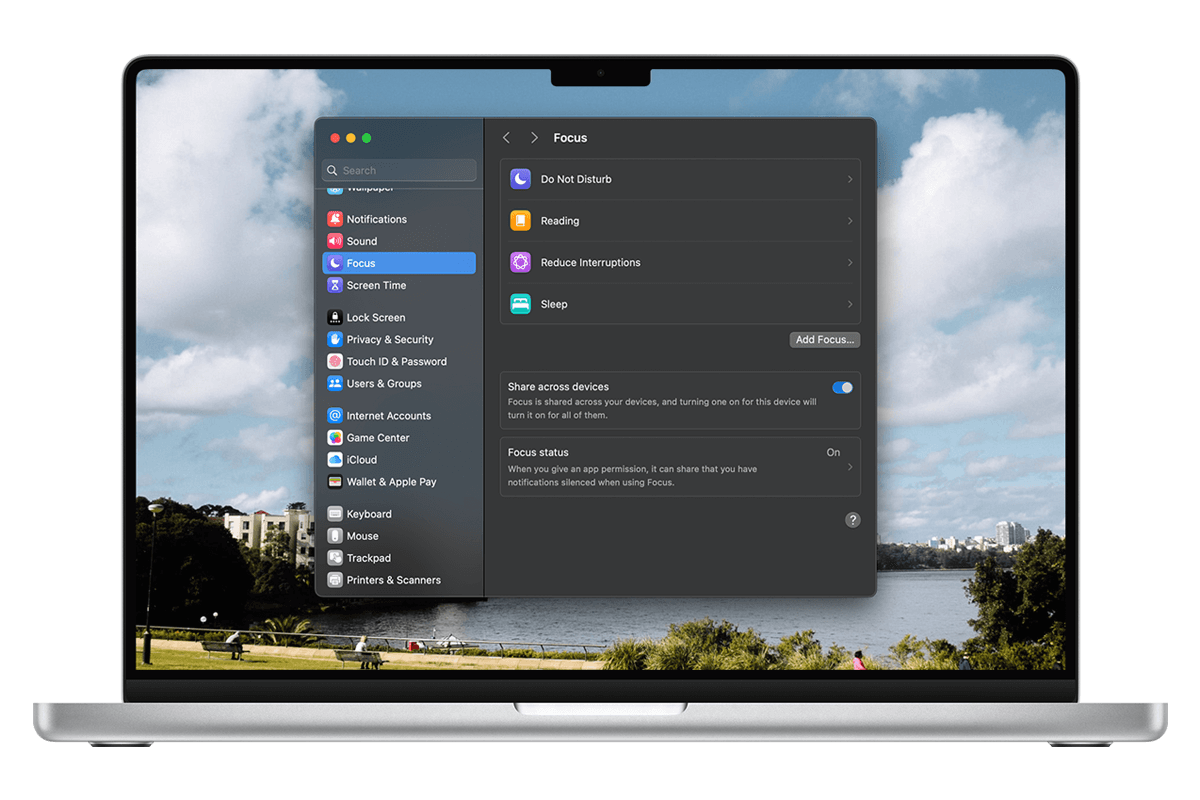
ถ้าเพื่อน ๆ มีอุปกรณ์ Apple มากกว่าหนึ่งเครื่อง สามารถใช้การตั้งค่าโหมดโฟกัสในอุปกรณ์ Apple ทั้งหมดที่ใช้ Apple ID เดียวกันได้ โดยจะมีตัวเลือกสำหรับ 'แชร์ทุกอุปกรณ์' (Share across devices) ที่จะเปิดใช้งานตามค่าเริ่มต้น แต่ก็สามารถสลับเป็นเปิดและปิดได้ทุกเมื่อ วิธีนี้จะช่วยให้เราจดจ่อกับการเรียนได้มากขึ้น โดยไปที่หน้าโฟกัสหลัก และชี้ให้เห็นปุ่มเพื่อสลับเปิด-ปิด 'แชร์ทุกอุปกรณ์'
MacBook Air จะเหมาะสำหรับคณะที่เน้นการทำงานที่ไม่ต้องการการประมวลผลกราฟิกหรือโปรแกรมที่มีความซับซ้อนมากเกินไป แต่ต้องการความเบาและพกพาง่าย ใช้ในการเขียนบทความ การวิจัย และการจัดระเบียบข้อมูล การวิเคราะห์ข้อมูลพื้นฐาน จัดการข้อมูลและการนำเสนองาน หรือการตัดต่อเบื้องต้น
คณะที่เหมาะกับการใช้ MacBook Air
- คณะศิลปศาสตร์
- คณะศึกษาศาสตร์
- คณะนิเทศศาสตร์
- คณะจิตวิทยา
- คณะอักษรศาสตร์
- คณะนิติศาสตร์
MacBook Pro เหมาะกับคณะที่ต้องการประสิทธิภาพในการทำงานที่สูงและสามารถใช้งานโปรแกรมที่ต้องการทรัพยากรเครื่องมาก เช่น การทำกราฟิกหนัก ๆ การตัดต่อวิดีโอ การทำงานด้านการประมวลผลข้อมูลขนาดใหญ่หรือการพัฒนาโปรแกรม ทำงานกับซอฟต์แวร์ CAD หรือการจำลองต่าง ๆ ที่ต้องการพลังการประมวลผลสูง การออกแบบ 3D ที่สำคัญ MacBook Pro มีกราฟิกการ์ดที่มีประสิทธิภาพสูง เหมาะสำหรับการตัดต่อวิดีโอระดับมืออาชีพ การออกแบบกราฟิก และการทำงานที่ต้องการประสิทธิภาพกราฟิกขั้นสูง
คณะที่เหมาะกับการใช้ MacBook Pro
- คณะวิศวกรรมศาสตร์
- คณะสถาปัตยกรรมศาสตร์
- คณะนิเทศศาสตร์ (โดยเฉพาะการตัดต่อวิดีโอและกราฟิก)
- คณะวิทยาศาสตร์
- คณะเทคโนโลยีสารสนเทศ
นักศึกษา อาจารย์และบุคลากรทางการศึกษาใช้สิทธิ์ซื้อ MacBook และ iPad ในราคาเพื่อการศึกษาได้ที่ iStudio by SPVi และ U•Store by SPVi ทุกสาขา พร้อมโปรโมชันและสิทธิพิเศษมากมาย จะช้อปหน้าร้านหรือช้อปออนไลน์ ก็ผ่อน 0% ได้แม้ไม่มีบัตรเครดิต รับส่วนลดสุดคุ้มเมื่อนำเครื่องเก่ามาแลกใหม่ ไม่ใช่สินค้า Apple ก็เทรดได้ สอบถามเพิ่มเติมได้ที่ Facebook : U.Store by SPVi และ Line Official : @UStoreSPVi
*บริษัทฯ ขอสงวนสิทธิ์ในการเปลี่ยนแปลง ข้อกำหนด ราคา เงื่อนไขและรายละเอียดสิทธิประโยชน์โดยไม่ต้องแจ้งให้ทราบล่วงหน้า
▶ รวมโปรโมชันและสิ่งที่น่าสนใจ
▶ iPhone ราคานักเรียน
▶ Mac & iPad ราคานักเรียน
▶ AppleCare+ ราคานักเรียน
▶ รวมราคา Apple Watch ทุกรุ่น
▶ วิธีซื้อราคานักเรียน+ผ่อนไม่ใช้บัตร
▶ เช็คราคานำเครื่องเก่ามาแลกใหม่
สินค้าแนะนำ